IPTV op Fire TV installeren: controleer eerst je model
Niet iedere Fire TV Stick gebruikt hetzelfde besturingssysteem. Controleer daarom eerst het exacte model voordat je een IPTV-app installeert. Een instructie voor een oudere Fire OS-stick is niet automatisch bruikbaar op een model met Vega OS. Begin bij de appwinkel van het apparaat en de informatie van de ontwikkelaar.
Stap 1: noteer je Fire TV-model
Zoek in de apparaatinformatie de modelnaam en softwareversie. Vergelijk die met de modeltabel van Amazon. Noteer ook de naam van de gewenste speler. Alleen “FireStick” is te algemeen om compatibiliteit vast te stellen: twee sticks kunnen uiterlijk op elkaar lijken en toch andere software gebruiken.
Stap 2: controleer de beschikbare app
Zoek de speler in de appwinkel op jouw Fire TV en controleer de uitgever. Staat de app er niet tussen, kijk dan bij de ontwikkelaar welke modellen worden ondersteund. Een APK is een Android-installatiebestand; behandel een instructie daarvoor niet als een universele methode voor iedere Fire TV. Gebruik geen willekeurige downloadcode als vervanging voor die controle.
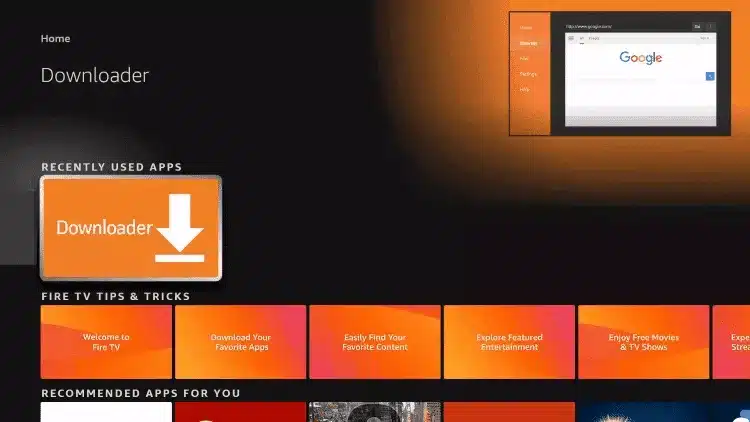
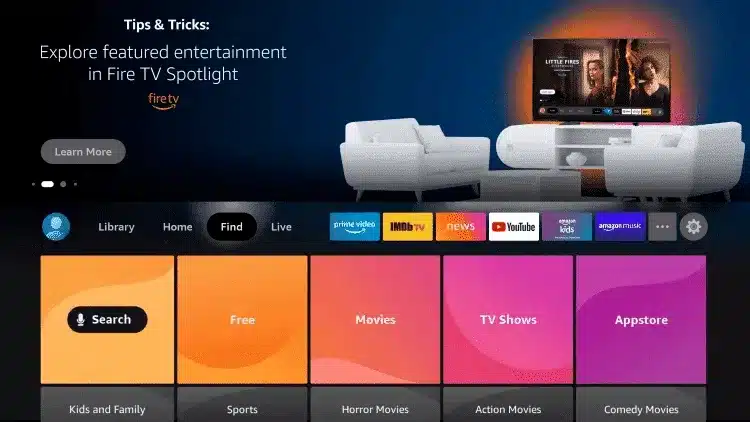
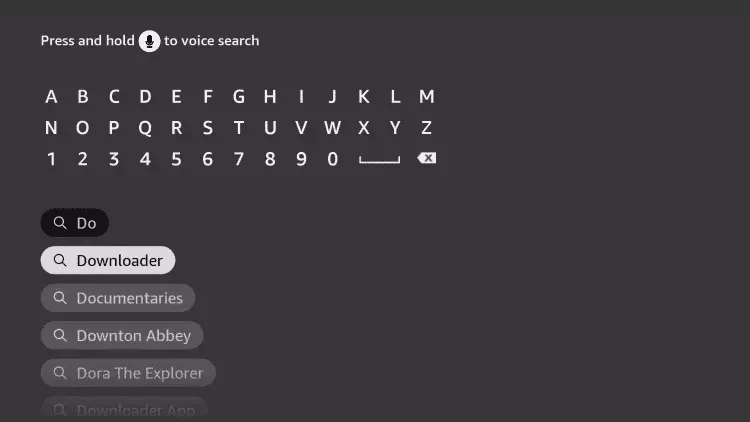
Navigeer vanaf het startscherm van je FireStick naar de zoekfunctie. Zoek naar en selecteer Downloader, kies de Downloader App uit de zoekresultaten, klik op Downloaden om de app te installeren. Zodra de app is geïnstalleerd, klik je op Openen.
Hoe stel je IPTV in op FireStick?
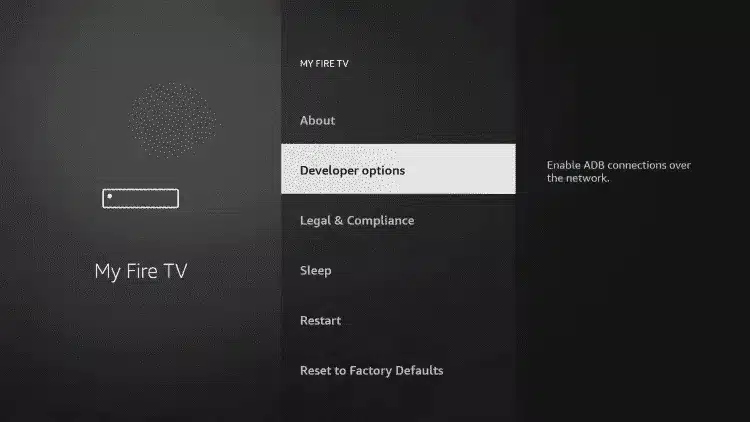
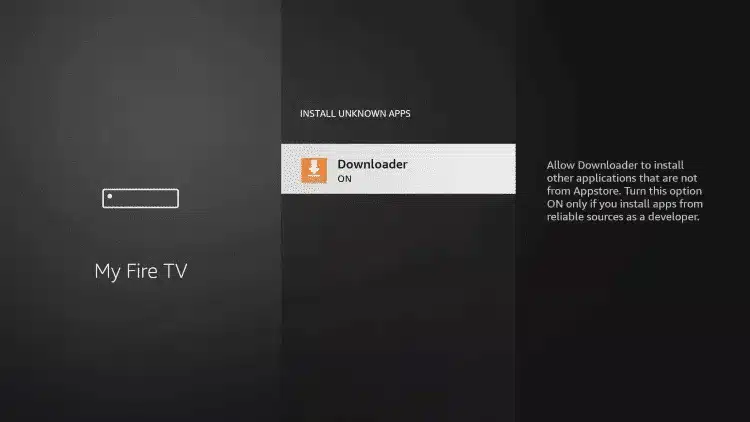
Keer terug naar het startscherm en open Instellingen. Klik op Mijn Fire TV. Kies Ontwikkelaarsopties. Als je de ontwikkelaarsopties niet hebt ingeschakeld, volg dan de stappen die in de video hieronder worden getoond of klik hier. Klik op ‘Installeren van onbekende apps’. Zoek de Downloader app en klik erop. Hiermee wordt ‘Onbekende Bronnen’ ingeschakeld voor de Downloader app. Dit maakt het mogelijk om apps buiten de officiële app store te installeren.
Stap 3: houd appactivatie en inhoud apart
Installeer een geschikte speler en lees welk type gegevens die nodig heeft. Dat kan een afspeellijst of een afzonderlijke aanmeldmethode zijn. Gebruik de methode die jouw aanbieder én app ondersteunen. Een betaling voor een speler activeert niet automatisch je televisiepakket. Bewaar deze twee bevestigingen apart zodat duidelijk blijft bij welke partij een vraag hoort.
Stap 4: voer een beperkte functietest uit
Test openen, terugkeren naar het menu, zenderwisselen en geluid. Controleer daarna eventuele ondertiteling en gids. Doe dit eerst op één apparaat en stop andere streams wanneer je pakket één gelijktijdige verbinding toestaat. Verander bij problemen één instelling tegelijk en schrijf op wat het resultaat was.
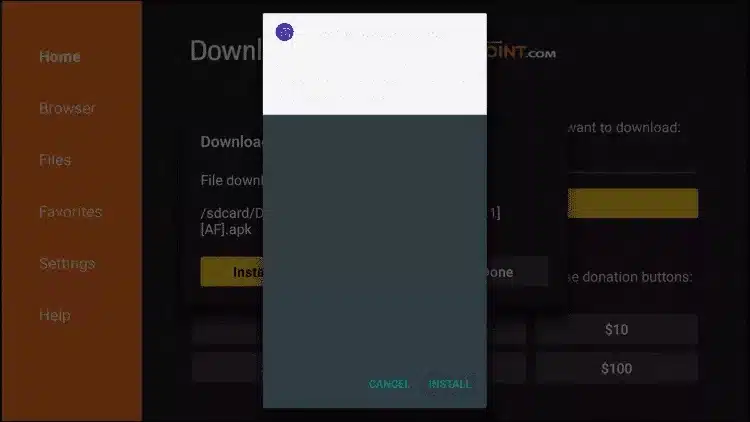
Wat betekenen de bestaande schermafbeeldingen?
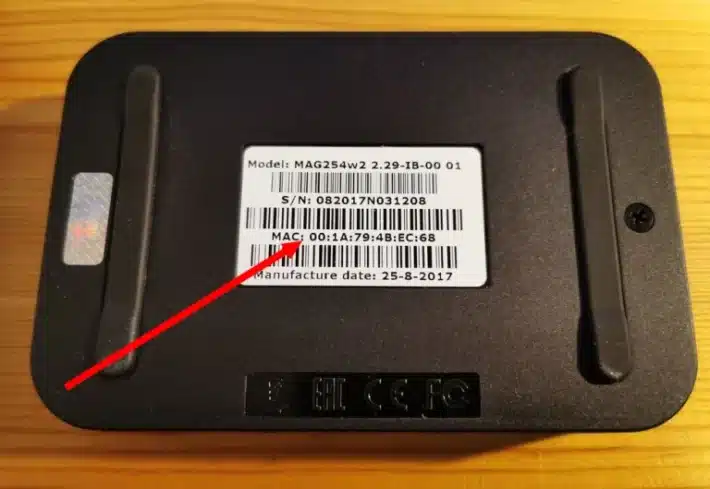
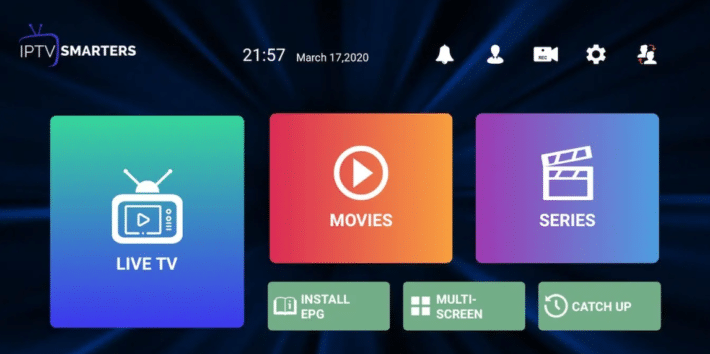
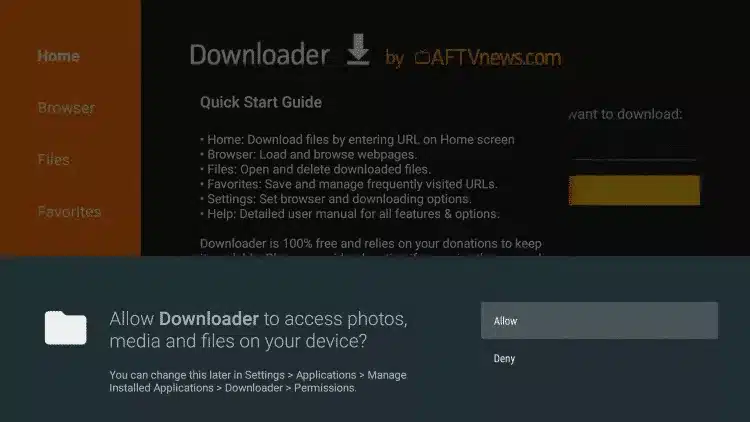
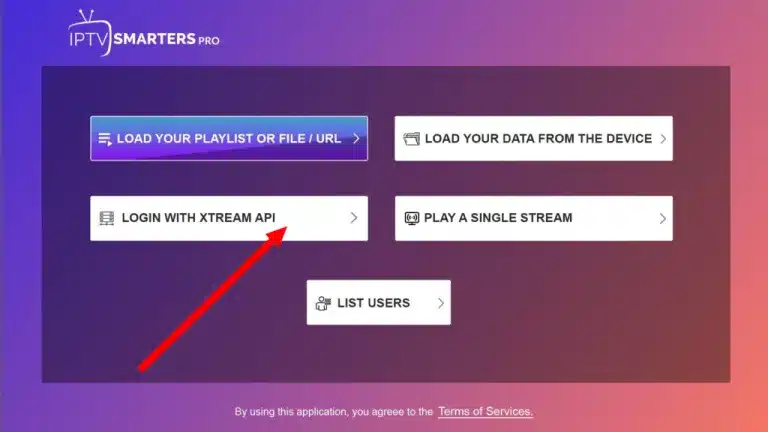
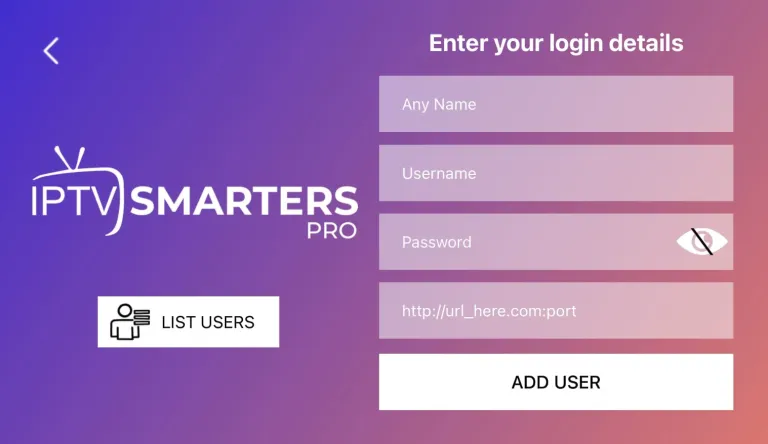
De afbeeldingen op deze pagina komen uit de oorspronkelijke handleiding en tonen een eerdere interface. Ze zijn geen nieuwe praktijktest en bevestigen geen ondersteuning voor jouw model. Volg bij verschillen de actuele Amazon- en ontwikkelaarsinformatie. Noteer voor ondersteuning je model, appversie en foutmelding; een fabrieksreset is geen geschikte eerste stap.
Veelgestelde vragen
Kan iedere Fire TV een Android-APK installeren?
Ga daar niet van uit. Controleer het besturingssysteem en de actuele modelinformatie van Amazon.
Moet ik direct een nieuwe stick kopen?
Controleer eerst of de bestaande stick een passende officiële app ondersteunt. Een andere app of configuratie kan voldoende zijn.
Verder lezen
- IPTV op jouw apparaat installeren
- IPTV op Smart TV installeren: kies de juiste route
- IPTV-problemen oplossen: app, netwerk of aanbieder?
Bronnen en controle